前言
pc端开发需要拖拽组件完成列表的顺序交换,一般移动端的UI组件会包含,但是我在用的iview并没有此功能的组件,于是手写一个,实现起来很简单。效果图如下:
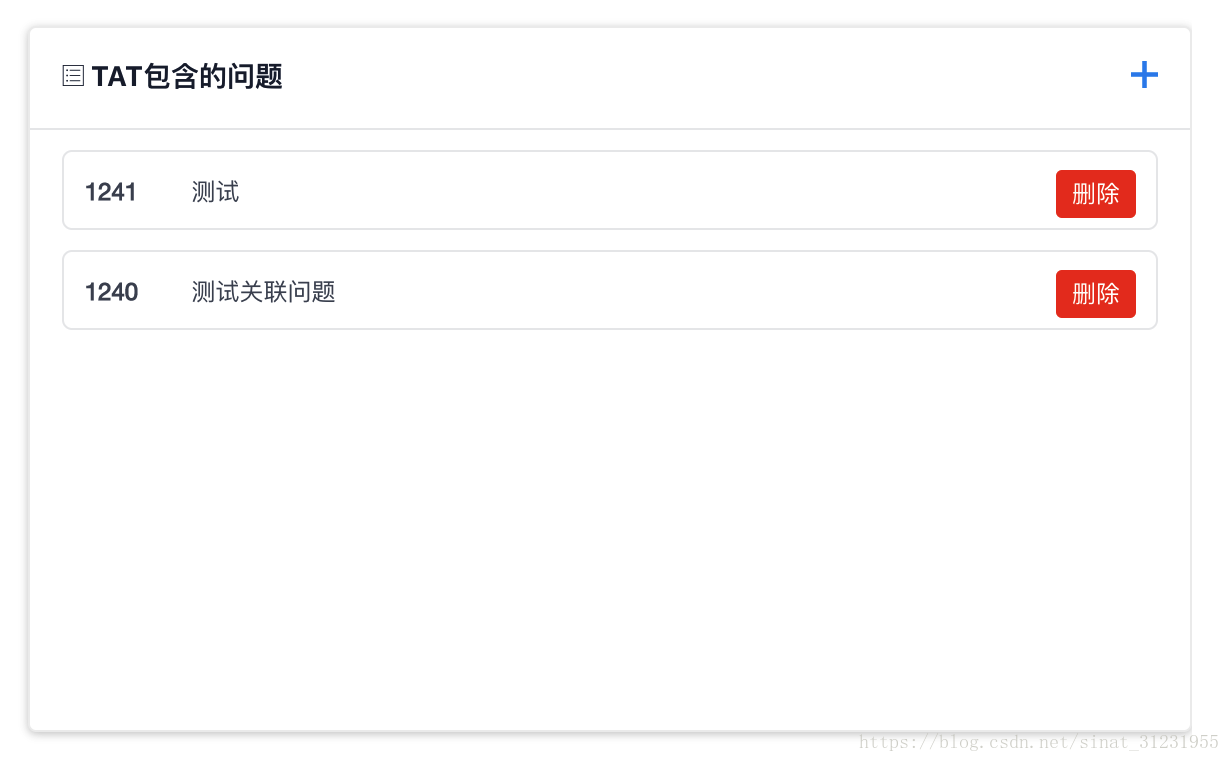
关于拖拽 drag & drop
拖放(Drag 和 drop)是 HTML5 标准的组成部分。
- 拖拽对象
dataTransfer对象,只能在拖放事件的事件处理程序中访问。重要属性:
- effectAllowed
( none | copy | copyLink | copyMove | link、linkMove | move | all | uninitialized )
设置或返回被拖动元素允许发生的拖动行为。 - dropEffect
( none | copy | link | move )
设置或返回拖放目标上允许发生的拖放行为。如果此设置的拖放行为不在effectAllowed属性设置的多种拖放行为之内,拖放操作将会失败。 -
dataTransfer.getData(format)
获取DataTransfer对象中设置format格式的数据。其中format代表数据格式,data代表数据。 - 拖拽属性
draggable 属性规定元素是否可拖动。
- 拖拽事件
| ondragstart | 在拖动开始时执行,返回被拖动元素。 |
| ondragover | 返回在何处放置被拖动的数据。默认地,无法将数据/元素放置到其他元素中。如果需要设置允许放置,我们必须阻止对元素的默认处理方式 |
| ondragenter | 在被拖动的元素进入到放置目标时执行 |
| ondragleave | 在被拖动的元素离开放置目标时执行 |
| ondragend && ondrop | 皆指鼠标松开被拖动对象的事件,但是返回的分别为被拖动对象和被拖动元素悬挂的那个元素 |
源码
1
2
3
4
5
6
7
8
9
10
11
12
13
14
15
16
17
18
19
20
21
22
23
24
25
26
27
28
29
30
31
32
33
34
35
36
37
38
39
40
41
42
43
44
45
46
47
48
49
50
51
52
53
54
55
56
57
58
59
60
61
62
63
64
65
66
67
68
69
70
71
72
73
74
75
76
77
78
79
80
81
82
83
84
85
86
87
88
89
90
91
92
<template>
  <div class="transition-container">
      <div class="item" v-for="(item, index) in items" :key="index"
        draggable="true"
        @dragstart="handleDragStart($event, item)"
        @dragover.prevent="handleDragOver($event, item)"
        @dragenter="handleDragEnter($event, item)"
        @dragend="handleDragEnd($event, item)"
        @click="chooseNav(item)"
        >
        <p class="trans-btn">
          <span v-if="item.problemId">
            <b class="id">

            </b>

          </span>
          <span v-else>

          </span>
          <span>
            <i-button v-if="btn" size="small" type="error" style="margin-right: 10px;" @click="deleteItem(item, index)">删除</i-button>
          </span>
        </p>
      </div>
  </div>
</template>
<script>
import './index.less';

export default {
    name: 'transition',
    props: {
        dataSource: Array,
        btn: Boolean,
    },
    data() {
        return {
            items: [],
            dragging: null,
        };
    },
    watch: {
        dataSource(val) {
            this.items = val;
        },
        dragging(val) {
            if (this.dataSource.includes(val)) {
                this.dragging = val;
            } else {
                this.dragging = null;
            }
        },
    },
    methods: {
        handleDragStart(e, item) {
            this.dragging = item;
        },
        handleDragEnd() {
            this.dragging = null;
            this.$emit('hasChanged', this.items);
        },
        // 首先把div变成可以放置的元素,即重写dragenter/dragover
        handleDragOver(e) {
            e.dataTransfer.dropEffect = 'move';// e.dataTransfer.dropEffect="move";//在dragenter中针对放置目标来设置!
        },
        handleDragEnter(e, item) {
            if (this.dragging) {
                e.dataTransfer.effectAllowed = 'move';// 为需要移动的元素设置dragstart事件
                if (item === this.dragging) {
                    return;
                }
                const newItems = [...this.items];
                console.log(newItems);
                const src = newItems.indexOf(this.dragging);
                const dst = newItems.indexOf(item);
                newItems.splice(dst, 0, ...newItems.splice(src, 1));
                this.items = newItems;
            }
        },
        chooseNav(val) {
            this.$emit('selectItem', val);
        },
        deleteItem(item, index) {
            this.$emit('deleteItem', item, index);
        },
        editor(item, index) {
            this.$emit('editorItem', item, index);
        },
    },
};
</script>
基本功能就完成啦
参考文章
如果简单的功能不能满足,推荐这个写好的轮子